이 포스팅은 제휴 마케팅 활동의 일환으로, 이에 따른 일정액의 수수료를 제공받습니다.
갤럭시스마트태그2는 열쇠, 지갑, 가방처럼 자주 잃어버리는 물건에 붙여 두고 휴대폰으로 위치를 찾는 추적 기기입니다. 삼성갤럭시스마트태그2라는 이름으로 검색하는 경우도 같은 제품을 가리킵니다. 기능 자체는 단순하지만, 어떤 휴대폰과 함께 쓰는지에 따라 쓸 수 있는 기능이 달라집니다. 이 글에서는 태그가 어떻게 위치를 알려 주는지, 처음 등록할 때 무엇을 준비해야 하는지, 생활 속에서 실수하기 쉬운 부분이 무엇인지 차례대로 정리했습니다.
📌 핵심 요약
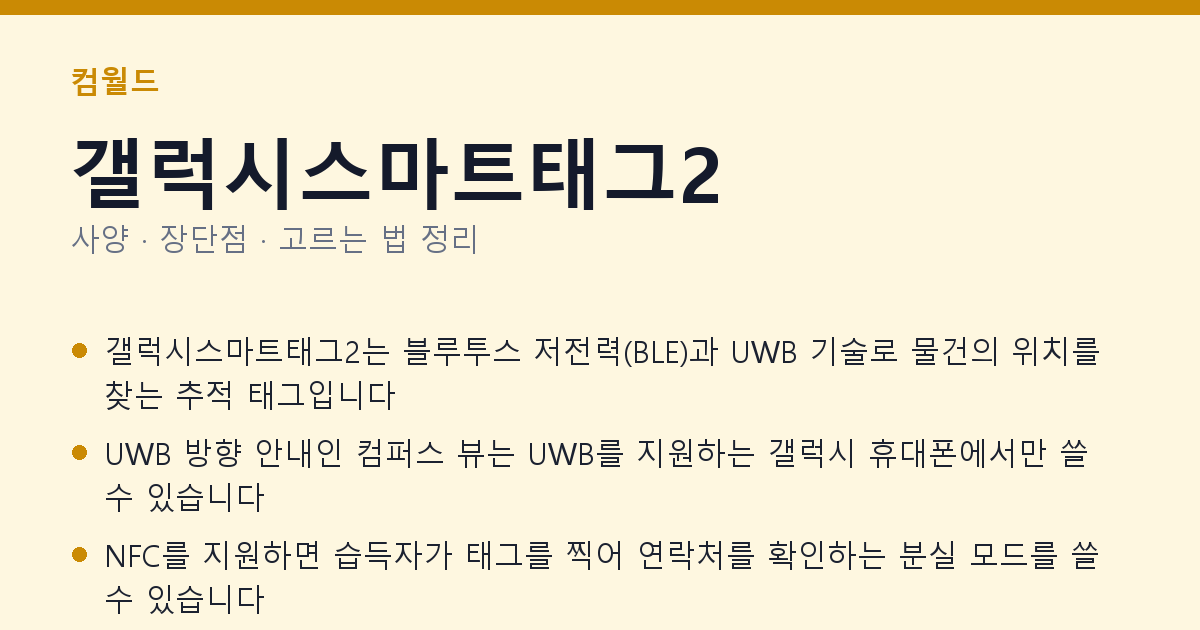
- 갤럭시스마트태그2는 블루투스 저전력(BLE)과 UWB 기술로 물건의 위치를 찾는 추적 태그입니다
- UWB 방향 안내인 컴퍼스 뷰는 UWB를 지원하는 갤럭시 휴대폰에서만 쓸 수 있습니다
- NFC를 지원하면 습득자가 태그를 찍어 연락처를 확인하는 분실 모드를 쓸 수 있습니다
- 처음 쓴다면 휴대폰의 UWB 지원 여부와 스마트싱스 앱 설치부터 확인하세요
가격과 적용되는 할인은 결제 화면에서 바로 확인할 수 있어요.
목차
갤럭시스마트태그2는 어떤 기기인가
스마트태그는 작은 원판 모양의 블루투스 기기입니다. 물건에 붙여 두면 휴대폰의 스마트싱스 앱에서 태그의 위치를 보거나, 태그가 가까이 있을 때 소리를 울리게 할 수 있습니다. 2021년에 나온 첫 갤럭시 스마트태그의 후속 모델이며, 2023년 10월에 공개되어 국내에도 같은 해 10월 중순에 출시되었습니다.
처음 보는 사람이 가장 헷갈리는 부분은 "태그가 스스로 위치를 알려 준다"는 말입니다. 태그에는 GPS가 없습니다. 주변에 있는 다른 갤럭시 휴대폰이 태그의 신호를 받아 그 위치를 서버에 올려 주는 방식으로 찾습니다. 그래서 주변에 같은 생태계의 휴대폰이 많을수록 위치가 자주 갱신되고, 사람이 없는 곳에서는 마지막으로 확인된 위치만 남게 됩니다.
| 항목 | 내용 | 확인할 점 |
|---|---|---|
| 위치 기술 | 블루투스 저전력(BLE)과 UWB | UWB는 방향과 거리를 더 정확하게 보여 줌 |
| 방수·방진 | IP67 등급 | 물에 잠깐 젖는 상황은 괜찮지만 물속에 두는 용도는 아님 |
| NFC | 분실 모드 연결용 | NFC가 있는 스마트폰이라면 누구나 태그를 찍을 수 있음 |
| 등록 방식 | 스마트싱스 앱 | 한 대의 휴대폰에 여러 개의 태그를 등록할 수 있음 |
| 배터리 | 교체형 코인 배터리 | 배터리 잔량이 낮아지면 위치 갱신이 느려짐 |
갤럭시스마트태그2의 위치 찾기 방식 두 가지
태그는 상황에 따라 두 가지 방식으로 위치를 찾습니다. 하나는 블루투스 저전력 신호를 이용하는 방식이고, 다른 하나는 UWB 신호를 이용하는 방식입니다. 두 방식 모두 인터넷이 끊긴 곳에서도 주변 휴대폰의 도움을 받아 위치를 알 수 있다는 점은 같습니다.
| 방식 | 쓰는 상황 | 필요한 조건 |
|---|---|---|
| BLE 위치 찾기 | 대략적인 위치를 지도에서 확인할 때 | 주변에 같은 생태계의 갤럭시 휴대폰이 있을 것 |
| UWB 컴퍼스 뷰 | 가까이 왔을 때 태그의 방향과 거리를 볼 때 | UWB를 지원하는 갤럭시 휴대폰 |
| 소리 울리기 | 소파 틈이나 가방 안처럼 가까운 곳을 찾을 때 | 태그가 블루투스 연결 범위 안에 있을 것 |
컴퍼스 뷰는 화살표와 숫자로 태그가 어느 방향에 있고 얼마나 떨어져 있는지 보여 줍니다. 물건이 방 안 어딘가에 있을 때 특히 유용합니다. 반대로 지도 화면에 찍히는 위치는 주변 기기가 얼마나 많은지에 따라 오차가 생길 수 있으므로, 실제 찾기 단계에서는 컴퍼스 뷰나 소리를 함께 쓰는 것이 좋습니다.
갤럭시스마트태그2 호환 기기 확인
UWB 기능을 제대로 쓰려면 휴대폰이 UWB를 지원해야 합니다. 모든 갤럭시 휴대폰이 같은 기능을 갖추고 있지는 않으므로, 구매 전에 사용 중인 휴대폰의 사양을 확인해 두세요. 아래 항목에 해당하는지 보면 판단이 쉽습니다.
- 휴대폰이 UWB 기능을 지원하는지 제조사 사양표에서 확인
- 휴대폰에 스마트싱스 앱이 설치되어 있고 최신 버전인지 확인
- 블루투스와 위치 권한을 앱에 허용했는지 확인
- 태그를 등록할 계정과 휴대폰의 계정이 같은지 확인
UWB 지원 휴대폰이 없다면 태그를 사도 BLE 위치 찾기와 소리 울리기 기능은 쓸 수 있습니다. 다만 방향을 알려 주는 컴퍼스 뷰는 쓸 수 없습니다. 이 점을 모르고 샀다가 실망하는 경우가 많으니 미리 확인해 두는 것이 좋습니다. 같은 생태계 안에서 다른 추적기를 찾는다면 갤럭시스마트태그3의 호환 조건도 함께 비교해 보세요. 기기 종류에 따라 연결 방식이 달라지니 사용하는 휴대폰 기준으로 골라야 합니다.
갤럭시스마트태그2 등록과 설정 순서
태그를 등록하는 과정은 어렵지 않지만, 순서를 건너뛰면 위치 찾기가 제대로 되지 않습니다. 처음 등록할 때는 다음 순서를 따라 보세요.
- 휴대폰에서 스마트싱스 앱을 열고 로그인합니다.
- 태그의 보호 필름을 떼고 배터리가 들어 있는지 확인합니다.
- 앱의 기기 추가 메뉴에서 태그를 선택하고, 안내에 따라 휴대폰을 가까이 댑니다.
- 이름을 정하고, 자주 찾을 물건에 맞는 아이콘을 고릅니다.
- 위치 권한과 알림 설정을 확인하고, 분실 모드를 어떻게 쓸지 정합니다.
등록을 마친 뒤에는 실제로 소리가 나는지 한 번 확인해 두세요. 소리가 작거나 나지 않는다면 배터리 상태나 알림 설정이 원인일 가능성이 큽니다. 스마트싱스 앱에서 태그의 연결 상태를 보여 주는 항목이 있으니 함께 살펴보면 좋습니다.
갤럭시스마트태그2의 분실 모드와 NFC 활용
분실 모드는 태그를 잃어버렸을 때 습득자에게 연락처를 전달하기 위한 기능입니다. 태그에 NFC가 들어 있어서, 습득자가 NFC를 지원하는 휴대폰으로 태그를 가까이 대면 등록해 둔 연락처와 메시지를 확인할 수 있습니다. 위치 정보를 직접 보여 주는 기능이 아니라는 점은 알아 두어야 합니다.
| 상황 | 할 일 | 주의할 점 |
|---|---|---|
| 태그가 근처에 있는데 안 보임 | 소리 울리기를 먼저 실행 | 소파나 가방 안에서는 소리가 작게 들릴 수 있음 |
| 물건을 잃어버렸음 | 분실 모드를 켜고 연락처 등록 | 개인 정보가 과하게 드러나지 않게 전화번호만 적기 |
| 습득자가 태그를 찾았음 | NFC로 연락처 확인 가능 | 주소나 민감한 정보는 적지 않는 것이 안전 |
| 찾은 뒤에도 알림이 계속 옴 | 분실 모드 해제 | 해제를 잊으면 불필요한 알림이 이어짐 |
연락처를 적을 때는 실제로 받을 수 있는 번호인지 다시 확인하세요. 번호가 잘못 적혀 있으면 분실 모드를 켜 둔 의미가 없어집니다.
갤럭시스마트태그2를 어디에 붙일지 고르기
태그는 작아서 어디에든 붙일 수 있지만, 붙이는 위치에 따라 신호와 내구성이 달라집니다. 금속 물체에 바로 붙이면 신호가 약해질 수 있으니 가죽이나 플라스틱 같은 얇은 소재를 한 겹 사이에 두는 편이 좋습니다. 열쇠 고리용 케이스나 카드 홀더형 액세서리를 활용하는 사람도 많습니다.
| 붙이는 대상 | 장점 | 주의할 점 |
|---|---|---|
| 열쇠 | 자주 손에 들고 다녀 위치를 쉽게 파악 | 떨어뜨릴 가능성이 높으니 고리를 튼튼하게 |
| 지갑 | 외출할 때 함께 챙기기 쉬움 | 카드 사이에 넣으면 신호가 약해질 수 있음 |
| 가방 안쪽 | 가방째 잃어버리는 상황에 대비 | 가방 안에 물건이 많으면 찾기가 어려움 |
| 자전거나 캐리어 | 큰 물건을 추적할 때 유용 | 사용 기간 동안 떨어지지 않게 고정 |
가방이나 캐리어처럼 큰 물건에 붙일 때는 소리를 더 크게 내도록 설정하면 찾기 쉽습니다. 다만 소리가 자주 울리면 주변 사람에게 불편을 줄 수 있으니 상황에 맞게 조절하세요.
갤럭시스마트태그2 관리와 배터리 교체
태그는 배터리로 작동하므로 주기적으로 관리해야 합니다. 배터리가 약해지면 위치 갱신이 느려지고 소리도 작아집니다. 스마트싱스 앱에서 배터리 상태를 확인하고, 낮아지면 미리 교체해 두는 것이 안전합니다.
| 관리 항목 | 방법 | 권장 주기 |
|---|---|---|
| 배터리 상태 | 스마트싱스 앱에서 잔량 확인 | 달마다 한 번 |
| 본체 청소 | 마른 천으로 먼지와 이물질 닦기 | 필요할 때 수시로 |
| 연결 상태 | 휴대폰과 블루투스가 잘 이어지는지 확인 | 외출 전 |
| 앱 업데이트 | 스마트싱스와 휴대폰 보안 업데이트 확인 | 자동 업데이트 설정 권장 |
배터리를 교체할 때는 본체의 방수 고무 패킹이 제자리에 있는지 확인하세요. 패킹이 틀어진 상태로 닫으면 방수 성능이 떨어질 수 있습니다.
갤럭시스마트태그2 사용할 때 자주 하는 실수
- UWB를 지원하지 않는 휴대폰으로 컴퍼스 뷰를 기대하는 것
- 등록만 하고 소리 울리기를 한 번도 실행해 보지 않는 것
- 금속 물체에 직접 붙여 위치가 자주 끊기는 것
- 분실 모드에 주소처럼 민감한 정보를 적어 두는 것
- 찾은 뒤 분실 모드를 해제하지 않아 알림이 계속 오는 것
이 중 하나라도 해당한다면 설정을 조금만 바꿔도 사용감이 달라집니다. 특히 등록 직후 소리 울리기와 컴퍼스 뷰를 한 번씩 실행해 보면 나중에 당황할 일이 줄어듭니다. 태그를 여러 개 쓰는 집이라면 각각 이름을 명확하게 붙여 두는 것도 도움이 됩니다.
갤럭시스마트태그2와 함께 확인할 기기와 액세서리
태그 하나만 보고 고르기보다, 함께 쓸 기기와 액세서리를 같이 점검하면 실수가 줄어듭니다. 아래 목록은 각 항목에서 무엇을 확인해야 하는지 정리한 것입니다. 특정 제품을 추천하려는 목적이 아니라, 호환과 사용 조건을 따져 보는 기준으로 읽어 주세요.
- 휴대폰 본체: S23울트라처럼 UWB 지원을 밝힌 기기인지 사양표에서 먼저 확인합니다.
- 폴더블 휴대폰: 갤럭시Z8폴드는 기종에 따라 UWB 지원이 다를 수 있으니 공식 자료를 확인합니다.
- 폴더블 케이스: 갤럭시Z플립8케이스에 태그를 넣을 때는 케이스 두께가 신호 거리에 영향을 줄 수 있습니다.
- 휴대폰 케이스: 갤럭시폰케이스나 갤럭시S25FE케이스의 뒷면 포켓을 쓰면 태그가 휴대폰과 같이 움직입니다.
- 소형 케이스: 갤럭시A16케이스처럼 얇은 카드 포켓이 있는 제품은 태그를 고정하는 방식을 먼저 확인합니다.
- 보호 케이스: ESR케이스처럼 액세서리 구성이 다양한 제품은 태그를 끼울 수 있는지 상품 설명에서 확인합니다.
- 신형 태그: 갤럭시스마트태그3와 기능 차이를 비교하면 현재 쓰는 기기에 맞는 모델이 보입니다.
- 앱 환경: 삼성스마트싱스 앱은 버전에 따라 메뉴 위치가 다르므로 최신 버전을 유지합니다.
- 태블릿: 갤럭시탭S10플러스에서 같은 계정으로 앱을 쓰는지 확인하면 가족 공유에 도움이 됩니다.
- 워치: 갤럭시워치울트라2로 태그를 찾을 수 있는지는 기기마다 다르니 제품 설명에서 확인합니다.
가족과 여러 명이 태그를 나눠 쓰는 집이라면, 누가 어떤 물건의 위치를 보는지 미리 정해 두는 것도 좋습니다. 같은 계정으로 여러 휴대폰에서 보면 편하지만, 계정을 공유할 때는 개인 정보가 함께 보일 수 있으니 주의해야 합니다.
갤럭시스마트태그2 자주 묻는 질문
아이폰에서도 쓸 수 있나요?
스마트싱스 기반의 위치 찾기와 UWB 컴퍼스 뷰는 갤럭시 휴대폰을 기준으로 설계된 기능입니다. 아이폰 사용자라면 호환 범위를 판매처에서 먼저 확인하는 것이 안전합니다.
태그가 물에 젖어도 괜찮은가요?
IP67 등급이라 비나 가벼운 물튀김에는 견딥니다. 다만 물속에 담가 두거나 높은 수압을 받는 용도로는 설계되어 있지 않으니 주의하세요.
배터리는 얼마나 오래 가나요?
사용 환경과 소리 울리기 횟수에 따라 차이가 큽니다. 정확한 수명은 제조사 공식 자료를 기준으로 확인하고, 잔량이 낮아지면 미리 교체하는 것을 권합니다.
한 대의 휴대폰에 여러 개를 등록할 수 있나요?
한 대의 휴대폰에 여러 개의 태그를 등록할 수 있습니다. 열쇠, 지갑, 가방처럼 물건별로 이름을 나눠 두면 찾기가 훨씬 편해집니다. 이름이 겹치지 않도록 간단하게 정해 두세요.
가격과 적용되는 할인은 결제 화면에서 바로 확인할 수 있어요.